반응형
크로스 디졸브(Cross Dissolve)로 장면 전환을 부드럽게 만드는 방법을 단계별로 안내합니다.
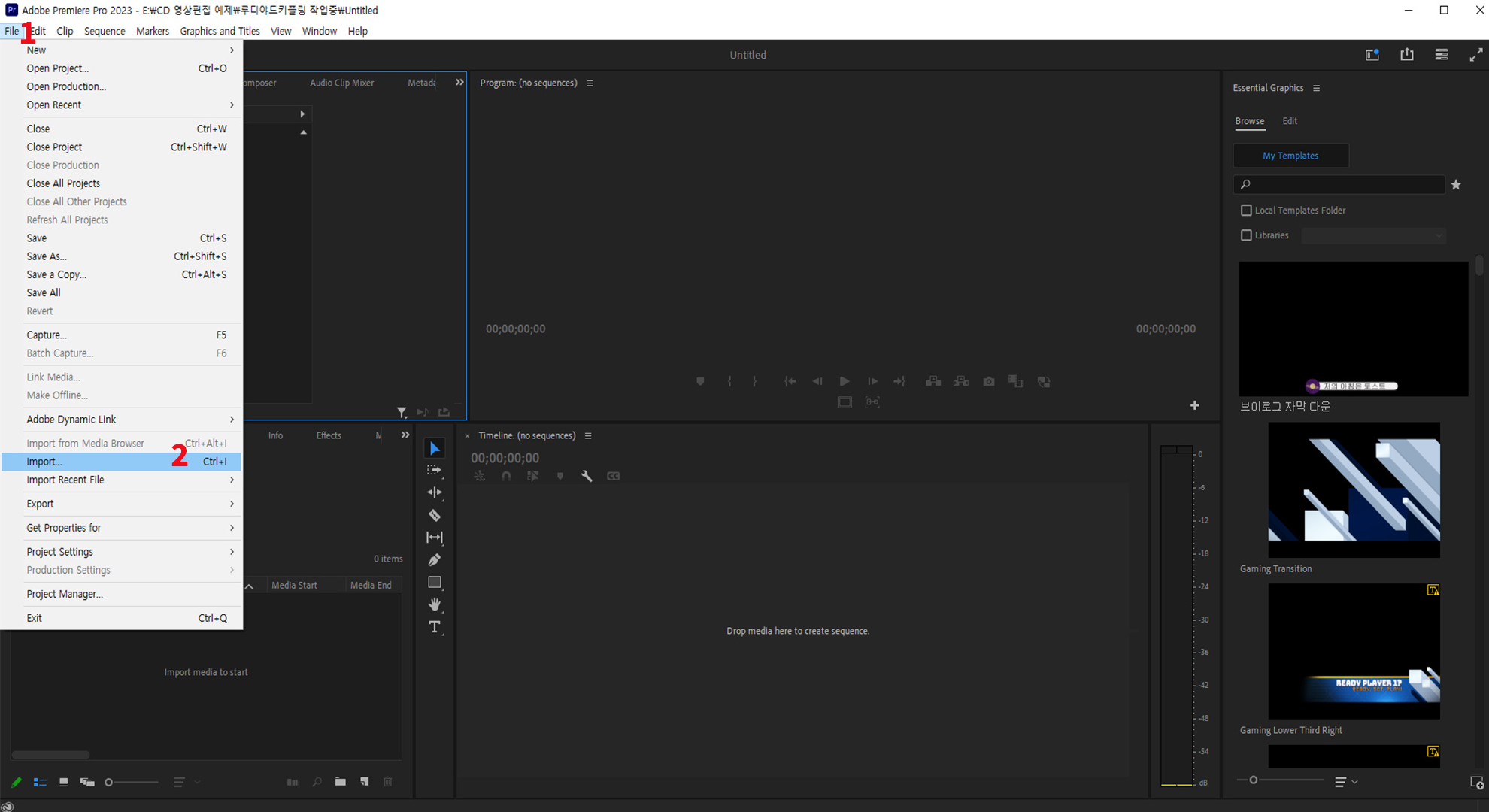
1. 파일 불러오기
왼쪽 상단의 File → Import를 클릭하거나 단축키 Ctrl+I로 편집할 영상을 불러옵니다. 사용할 파일을 2개 이상 준비하세요. 해상도와 프레임레이트가 다른 파일은 결과가 달라질 수 있으니 가능하면 동일한 설정의 클립을 사용하면 좋습니다.

2. 타임라인에 배치하기
불러온 클립을 우클릭한 뒤 'New Sequence From Clip'을 선택하면 자동으로 시퀀스가 생성됩니다. 또는 파일을 드래그해 타임라인에 직접 놓아도 됩니다. 타임라인의 트랙 위치를 확인해 영상이 겹치지 않도록 정리하세요.

3. 길이 조정 및 정렬
각 클립의 끝을 드래그해 재생 시간을 조절하고, 두 클립이 이어지도록 순서를 맞춥니다. 컷 포인트를 정확히 맞추려면 재생 헤드를 이동해 프레임 단위로 위치를 조정하세요.

4. 타임라인 확대
Alt 키를 누른 채 마우스 휠을 움직이면 타임라인이 확대되어 정밀 편집이 쉬워집니다. 확대 상태에서 클립의 경계와 트랜지션 적용 지점을 더 세밀하게 확인할 수 있습니다.
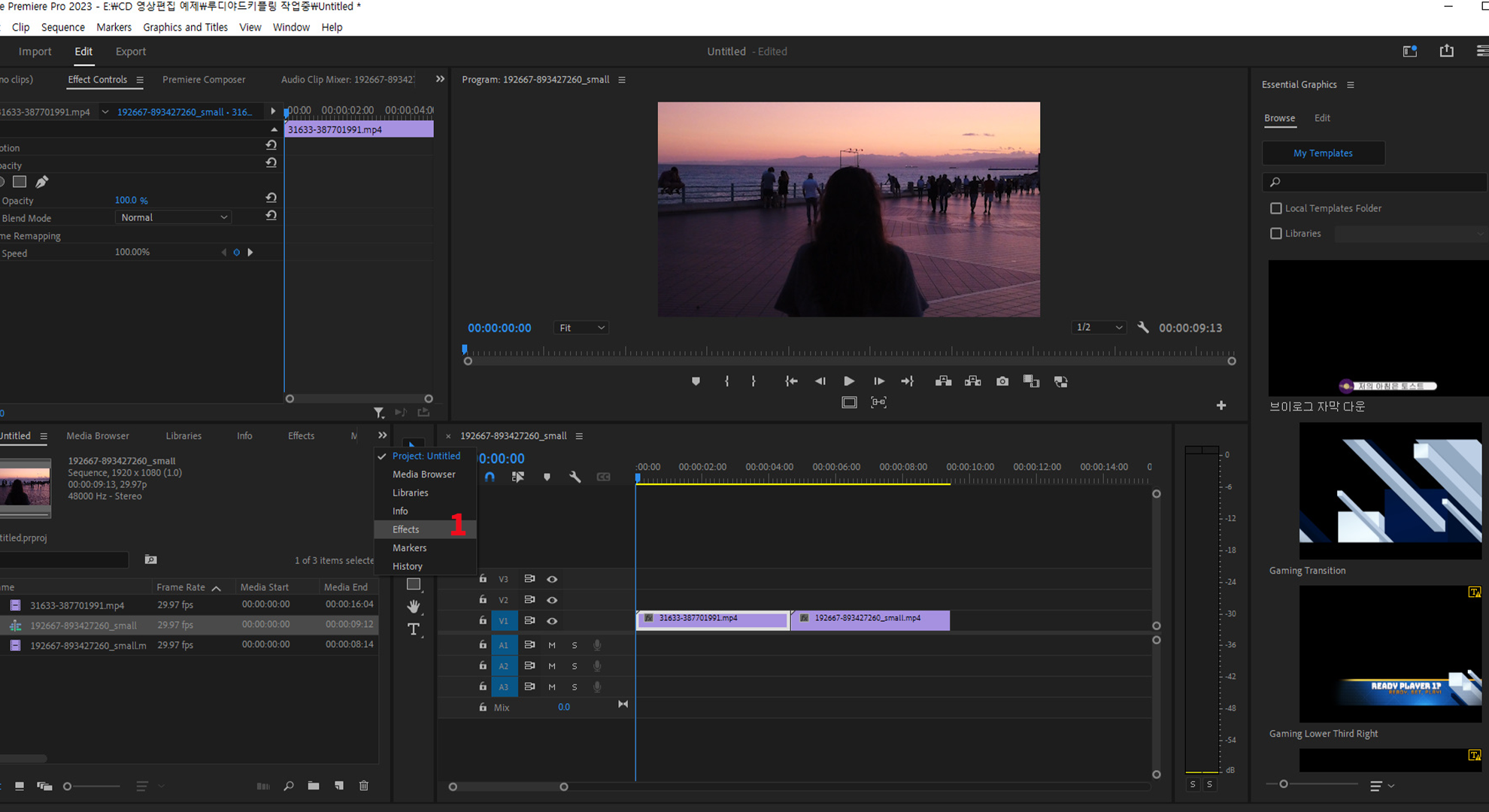
5. 효과 검색 및 적용
Effects 패널을 열고 검색창에 'Cross Dissolve' 또는 '크로스 디졸브'를 입력합니다. 검색된 효과를 마우스로 클릭해 드래그한 뒤 두 클립이 만나는 경계에 드롭하면 자동으로 전환 효과가 적용됩니다. 전환 길이는 효과의 양 끝을 드래그해 늘리거나 줄일 수 있습니다.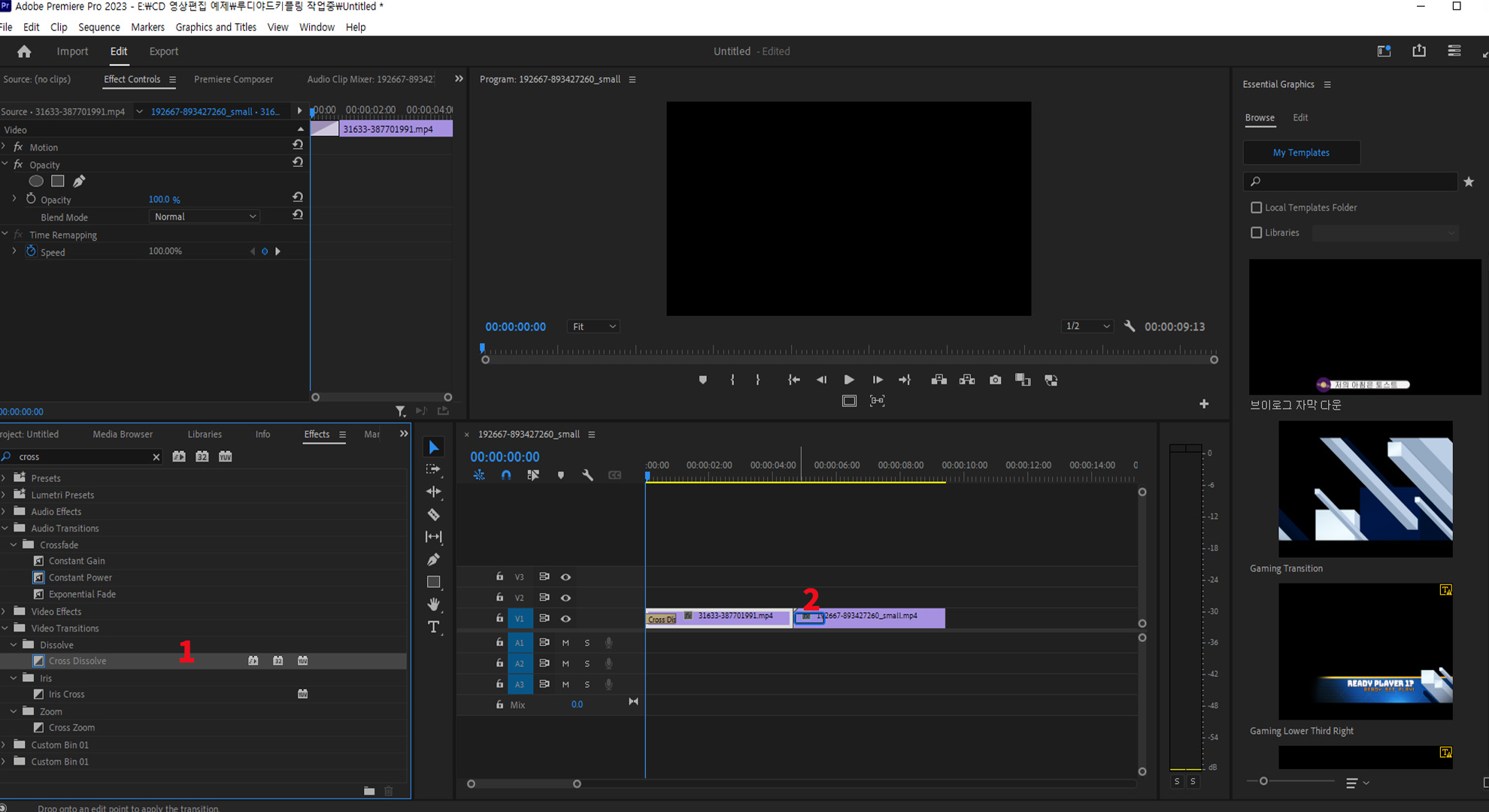
6. 미리보기와 조정
스페이스바로 재생해 전환을 확인한 뒤 필요하면 전환의 지속 시간과 위치를 조정하세요. 전환이 빠르거나 느리면 장면의 리듬이 깨질 수 있으니 여러 번 재생해 최적의 길이를 찾습니다.
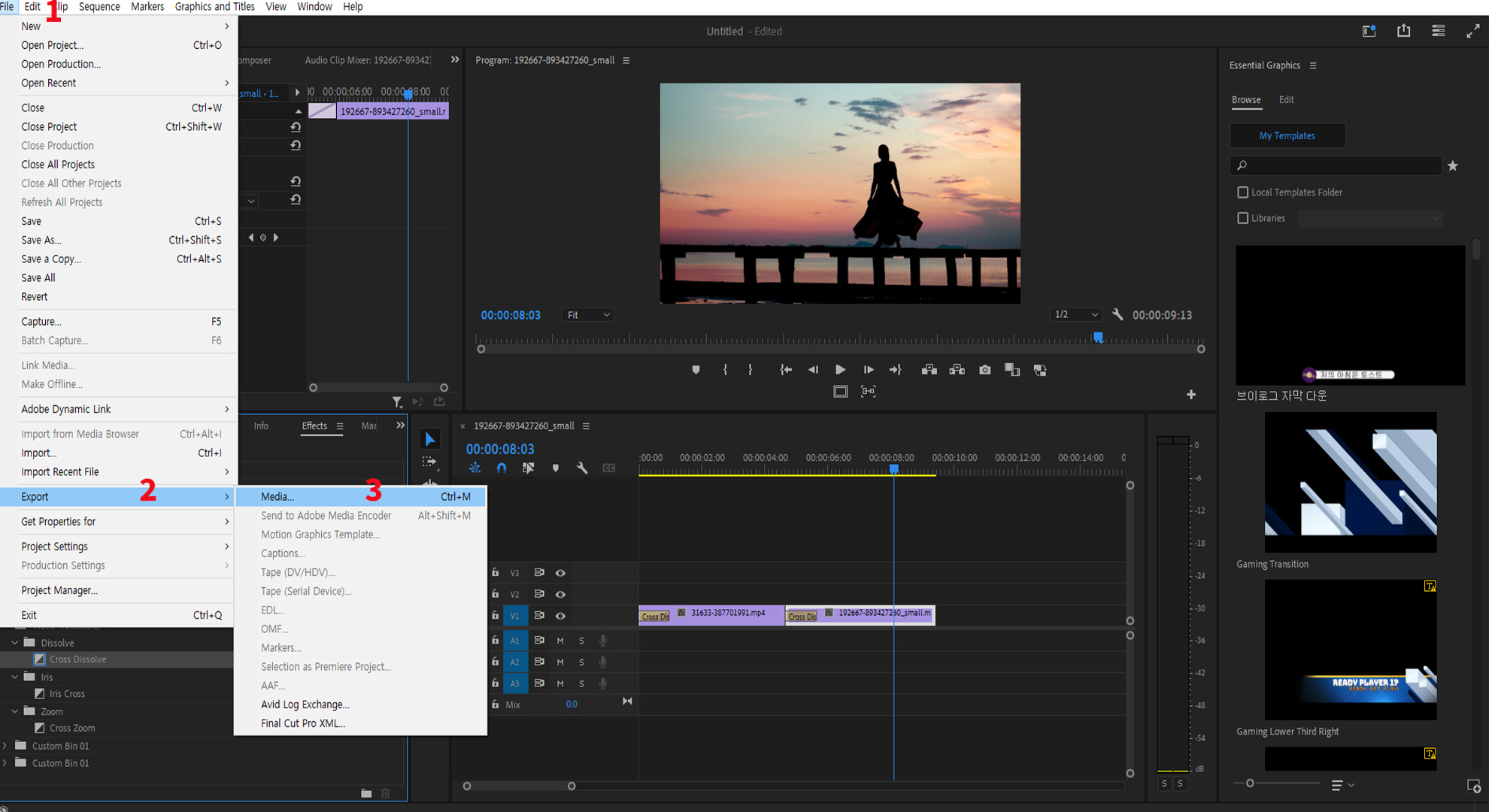
7. 저장 및 출력
편집이 완료되면 프로젝트를 저장하고 내보내기(Export) 설정에서 포맷과 화질을 선택해 최종 파일을 출력합니다. 출력 전에는 미리보기를 전체 화면으로 확인해 색상과 오디오 이상 유무도 점검하세요.

추가 팁: 전환이 어색하면 클립의 시작과 끝에 약간의 페이드 인·아웃을 넣어 보거나 컷 포인트를 조금 이동해 보세요. 오디오도 함께 전환하면 더 자연스럽습니다. 행복한 편집 되세요! 필요하면 예제 프로젝트도 만들어 드릴
반응형